
Appearance
HarukiProxy 介绍与教程
阅读前警告
当前HarukiProxy的发布版本为v2.1.0,本文档的介绍以及教程均根据v2.0.0以上版本编写
如果你目前使用的版本低于v2.0.0,并且希望使用v2.0.0以后续版本,则更新到v2.0.0以上版本时,需要先删除先前版本的证书文件 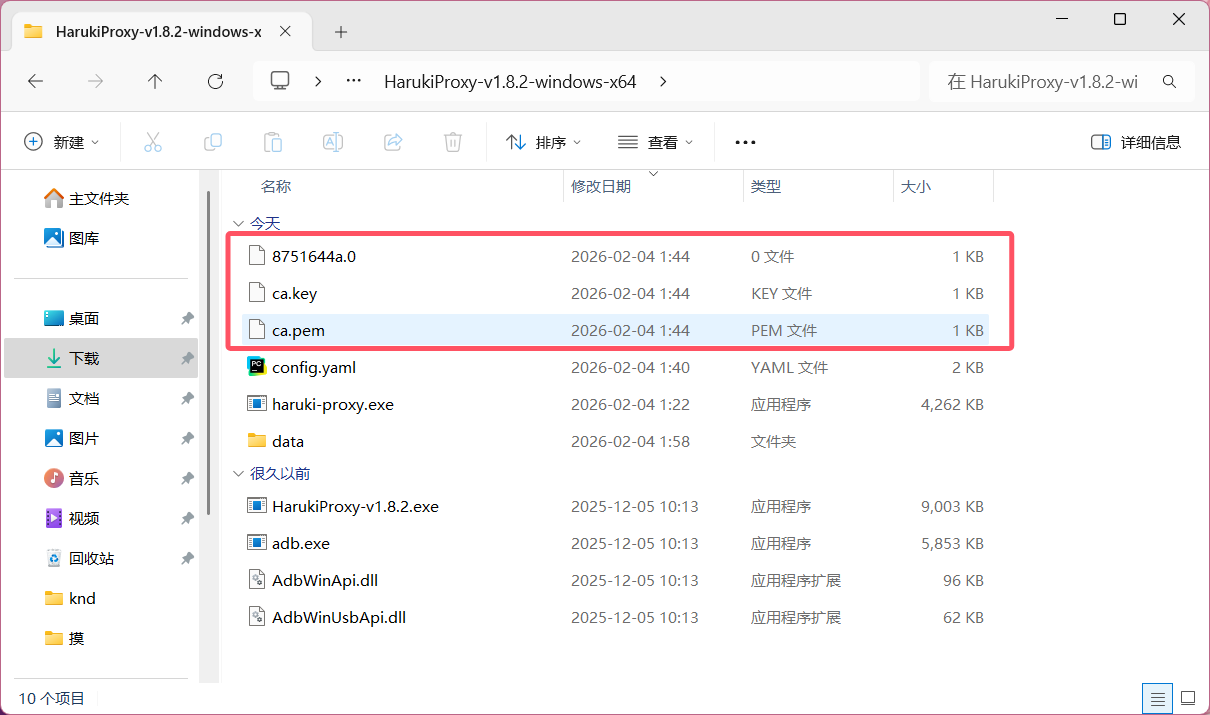
如果你是不是模拟器用户,而是Android实体设备用户,请转至HarukiProxy-Android教程
特别鸣谢
开发者: Haruki Dev Team
教程编写者: storyxy3、Deseer、 Aposetles和Lemoe
什么是HarukiProxy
HarukiProxy是由Haruki Dev Team开发的一款Android平台半自动抓取游戏pjsk的数据的程序
HarukiProxy的特点
- 支持
日服、台服、韩服、国际服数据抓取 - 支持自动上传数据到Haruki工具箱
- 支持选择是否公开自己自动上传到Haruki工具箱的数据在公开API访问
- 支持自定义上传数据端点 (需第三方服务支持)
- 支持保存抓取的数据到本地
- 支持保存抓取的suite数据到本地
- 支持保存抓取的mysekai数据到本地
- 支持自动操作MuMu模拟器完成配置
- 支持自动配置MuMu模拟器或为其他可Root和可写系统盘的Android设备/模拟器安装MitM证书
- 支持adb自动操作多个Android设备
- 支持自动为Android设备设置HarukiProxy为代理
- 支持自定义上游HTTP代理
初期准备
阅读前注意
本程序自动化功能仅针对MuMu模拟器或其他可手动获取root可写系统盘的设备
Windows的MuMu模拟器版本需要V4.0.0.3179及以上版本才可使用HarukiProxy自动配置MuMu功能。如果你的MuMu版本不符合要求,请先升级
如果你的Android手机正在使用Magisk/KernelSU等程序,请搜索“Always Trust User Certs”获取详细教程,本文不再赘述
提醒
配置出现问题时请跳转至问题自查
先查找是否为常见问题,再借助搜素引擎和ai尝试解决问题,最后再在群聊里问群友,不会提问的请务必先阅读提问的智慧
根据你的系统,选择并下载最新版的HarukiProxy
下载完成后,将压缩包放至自己喜欢的目录,然后进行解压
解压后,目录应该有如下文件
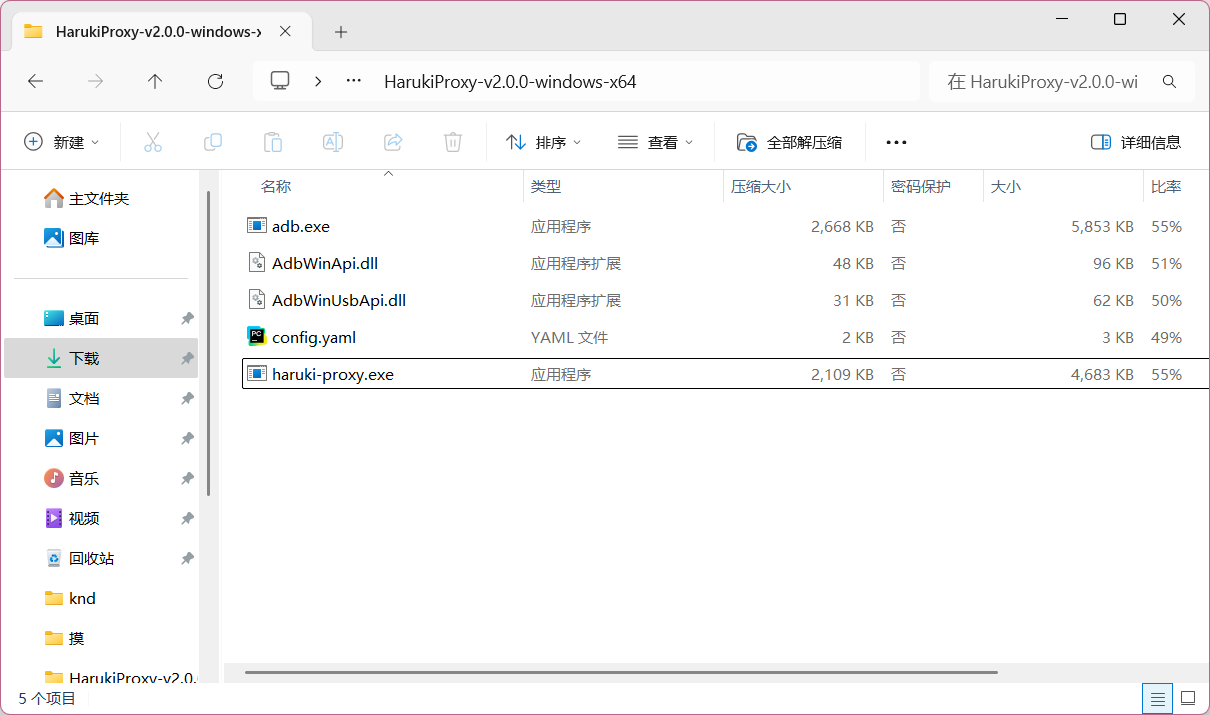
目录名:HarukiProxy-vx.x.x-windows-x64
adb.exe
AdbWinApi.dll
AdbWinUsbApi.dll
config.yaml
haruki-proxy.exe
如果没有开启查看后缀名,可能会看不到.后的内容
提醒
如果你的系统不是Windows,请自行准备adb工具,并且添加到环境变量里
配置config.yaml
推荐使用vscode等专业编辑器进行配置,记事本也可以使用,但有可能出错
打开文件后,默认配置应该如下
auto_upload: true # 是否自动上传数据到Haruki Toolbox,一般不需要改为false
upload_endpoint: "" # 自定义上传数据端点
disable_encryption: false # 自定义上传数据端点需要将这个改为true,否则上传的数据无法解密
upload_secret: "" # 自定义上传端点用的私钥
save_data_locally: false # 是否自动保存数据到本地,如果你有需求可以改为true
save_data_dir: "./data" # 自动保存的数据路径
save_suite_locally: true # 是否自动保存suite数据到本地,如果save_data_locally未启用,则该选项不会生效
save_mysekai_locally: true # 是否自动保存mysekai数据到本地,如果save_data_locally未启用,则该选项不会生效
listen: "0.0.0.0:8888" # MitM监听,一般情况下无需更改
adb: true # 是否启用 ADB
auto_install_cert: true # 是否自动通过adb安装证书,如果使用的不是MuMu模拟器可以设置为false
android_proxy_ip: "" # 手动设置代理IP,如果自动获取IP并设置会导致模拟器/设备无法联网,请填写此项
goproxy_debug: false # 启用调试模式,如果有问题时请改为true,否则保持false即可
goproxy_upstream_proxy: "" # 上游代理,如果连接状况不佳可以设置(如"http://127.0.0.1:6152"),否则留空即可

# 自动控制MuMu选项
auto_mumu: true # 设置true为启动MuMu全自动操作
mumu_manager_path: "C:\\Program Files\\Netease\\MuMuPlayer-12.0\\nx_main\\MuMuManager.exe" # (Windows) MuMuManager的可执行文件地址,如果你的MuMu模拟器安装在C盘则不需要修改,否则需要修改
mumu_tool_path: "/Applications/MuMuPlayer.app/Contents/MacOS/mumutool" # (macOS) mumutool的可执行文件地址
auto_mumu_devices:
  - "0" # 你需要自动操作的MuMu模拟器编号
  # - "1" 可以添加
  # - "2" 更多设备
  # - "3" 支持批量操作
  # - "4" MuMu

# ADB 控制 Android 设备列表
devices:
  # - serial: "" # 有线连接的Android设备名
  #  wireless: "127.0.0.1:16384" # 无线连接的Android设备名(IP:端口)

  # 可继续添加更多设备
  # - serial: "device_serial"
  #   wireless: "ip:port"
主要配置
修改
mumu_manager_path: "C:\\Program Files\\Netease\\MuMuPlayer-12.0\\nx_main\\MuMuManager.exe"请将这里设置为你的实际MuMuManager.exe所在位置,如果你并不知道自己的程序所在位置,请执行以下流程
按理来说,在安装时mumu模拟器会自动在你的桌面创建一个快捷方式,如果你删除了这个快捷方式,那么请查看结尾的处理方式
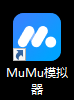
接下来,右键这个快捷方式,并在接下来弹出的菜单中选择“打开文件所在的位置”
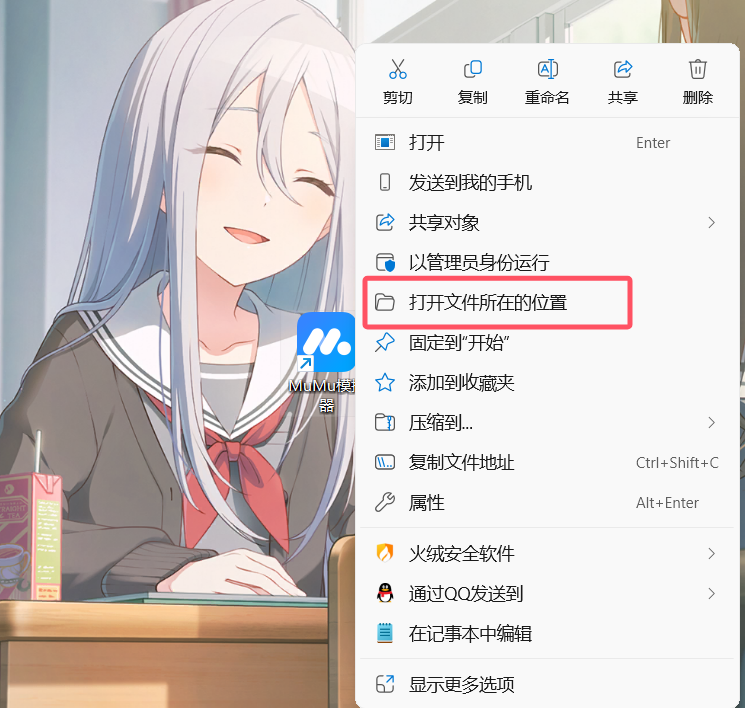 接下来你就会跳转到mumu模拟器安装的目录,系统会用蓝色标识出快捷方式连接到的“MuMuNxMain.exe”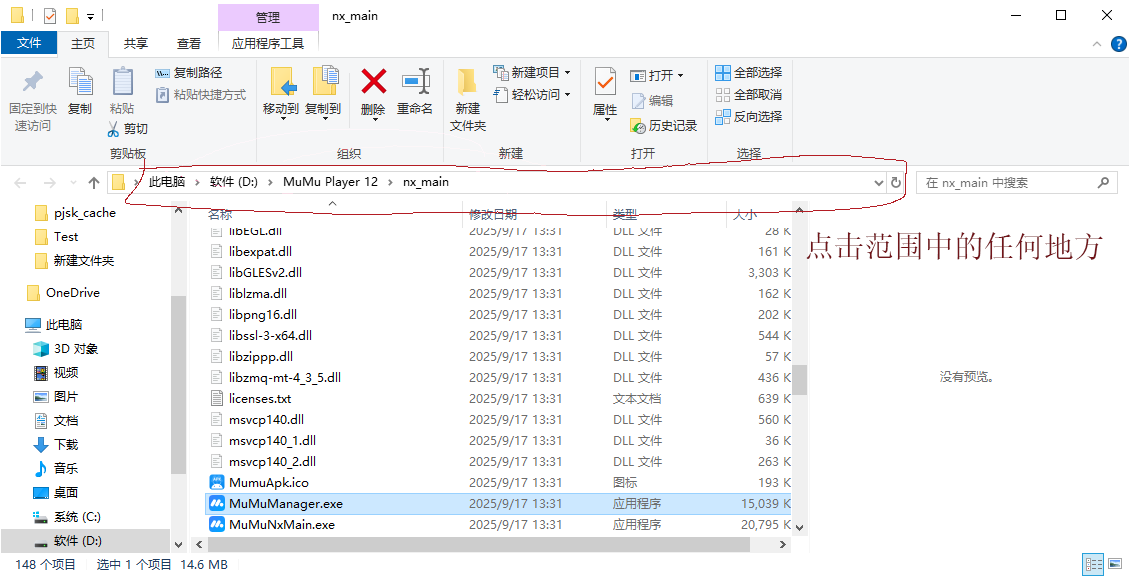
我们的目标是在它上面的
MuMuManager.exe,接着左键上方的目录,然后按ctrl+c来复制目录接下来,对于你复制的这个目录,我们有两种修改方法,同时我们要在结尾加入
MuMuManager.exe例如在本例中,我复制到的地址为
D:\MuMu Player 12\nx_main你可以将里面的所有 \ 修改为 / ,然后加上MuMuManager.exe,也就是
D:/MuMu Player 12/nx_main/MuMuManager.exe又或者将所有的 \ 变成 \ \,然后加上MuMuManager.exe,也就是
D:\\MuMu Player 12\\nx_main\\MuMuManager.exe- 打开你的MuMu模拟器,在你的虚拟机左上角,应该会有一个#x的编号
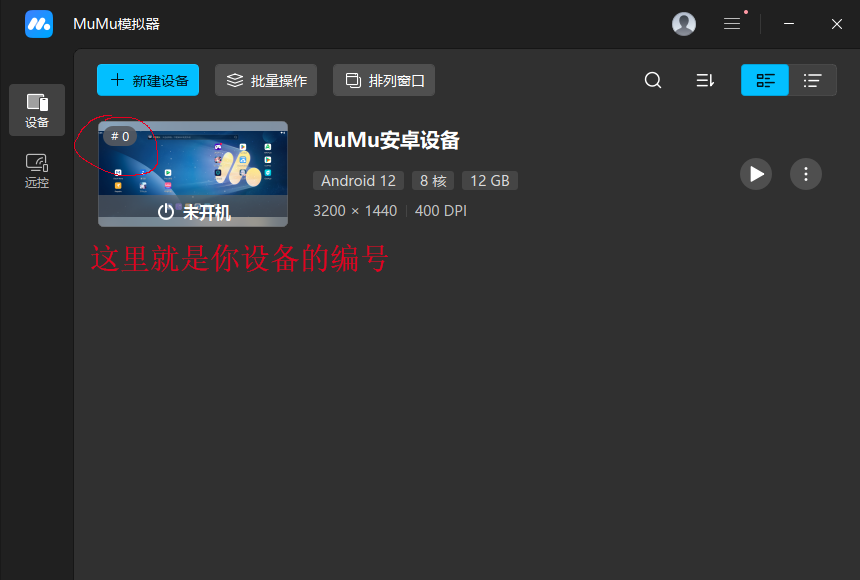 将
将
auto_mumu_devices:

 \- "0" # 你需要自动操作的MuMu模拟器编号
中的0改为实际编号(如果你也是0就不用改),同时如果你的MuMu中只有一台设备,那么请一定要确认为0
另一种找到目录的方式
如果你真的把桌面上MuMu模拟器的快捷方式删掉了,又或者说你的桌面上真的没有出现过这个快捷方式,那么就用接下来的方法吧
单击键盘上的windows键,这时候你的开始菜单应该弹出来了
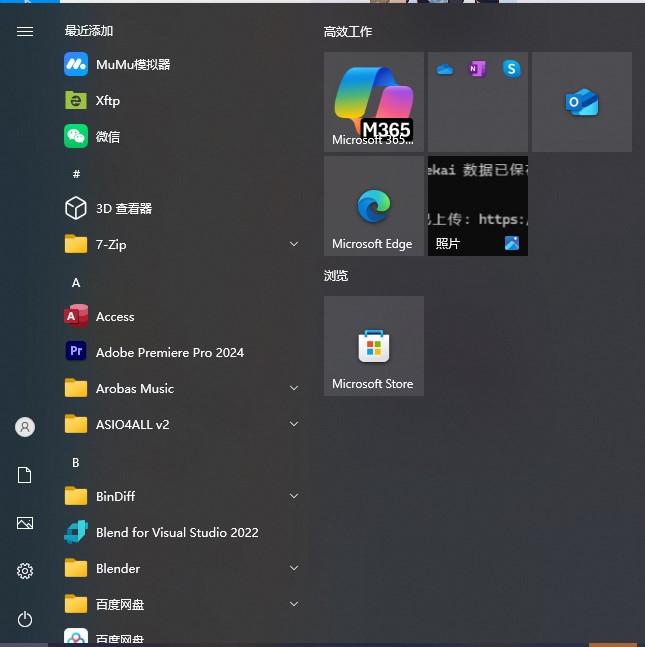 接下来一路下滑这个菜单到“M”类(或者你点击最近添加,#或者ABCDE这堆字母的其中一个,会出现一个检索目录,直接点击里面的M)
应该会有一个MuMu模拟器文件夹
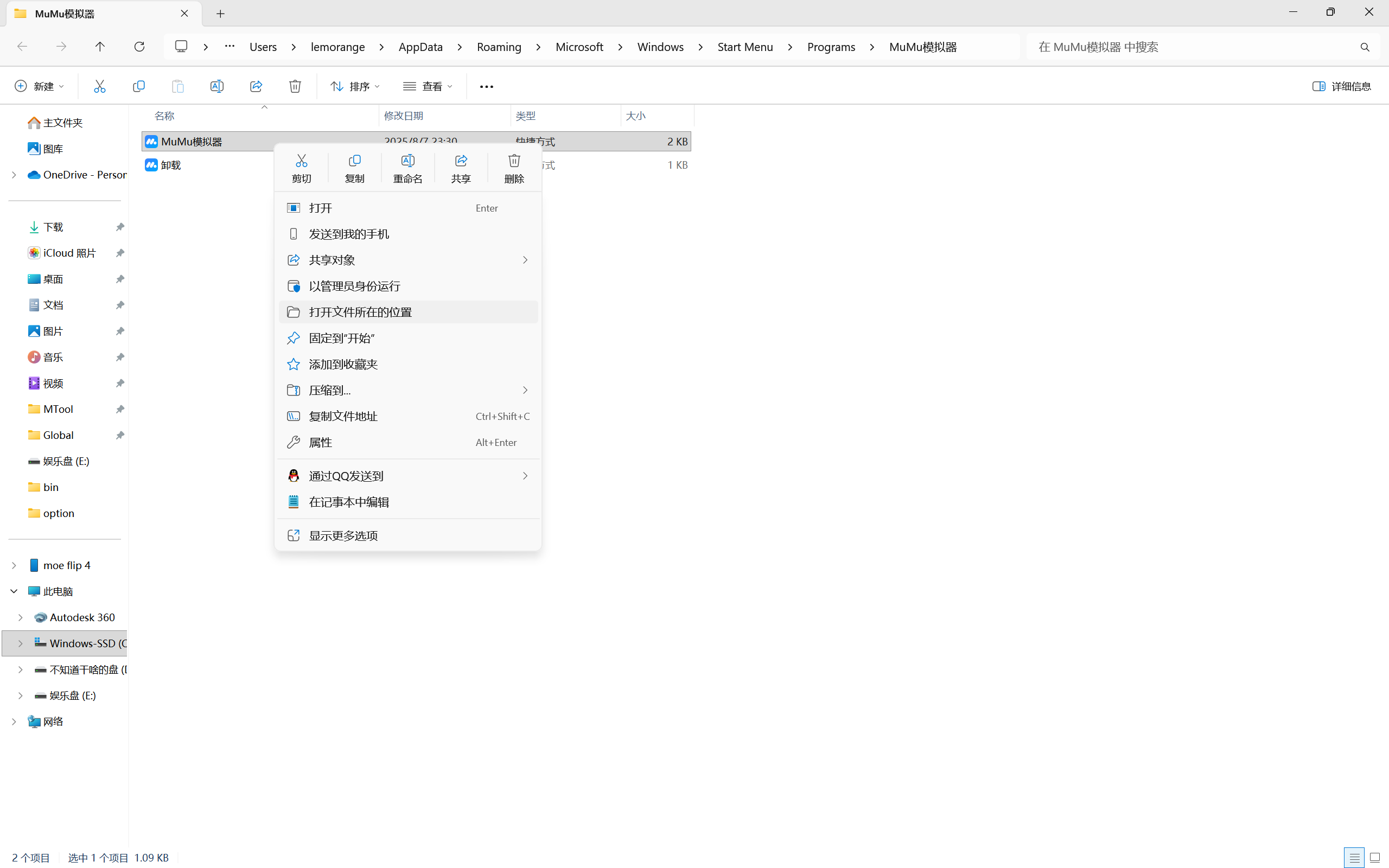
点进去,右键MuMu模拟器,接着在弹出的菜单中选择更多,再选择打开文件位置
现在我们只是来到了一个中转站,你还要再右键那个叫做MuMu模拟器的快捷方式,点击打开文件所在的位置,才能进入安装目录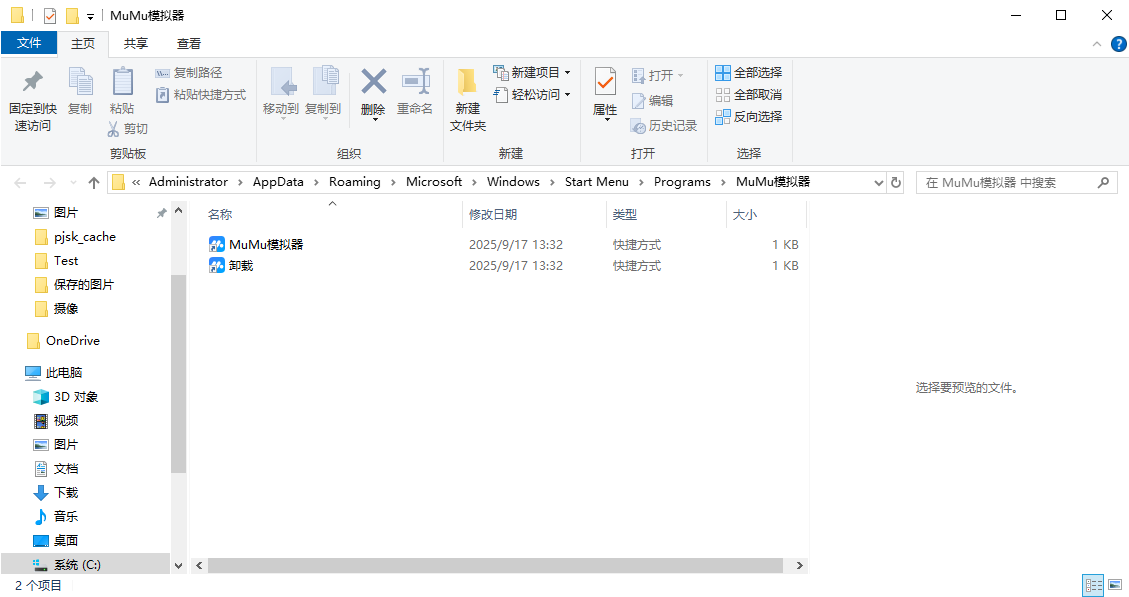
如果你的操作系统宣称自己比较先进(是
win11)那么你就只能使用搜索了( 虽然这个win10也一样可以用),直接点击任务栏里那个神秘放大镜进入搜索菜单,搜索MuMu模拟器,然后直接点击打开文件位置,和之前一样操作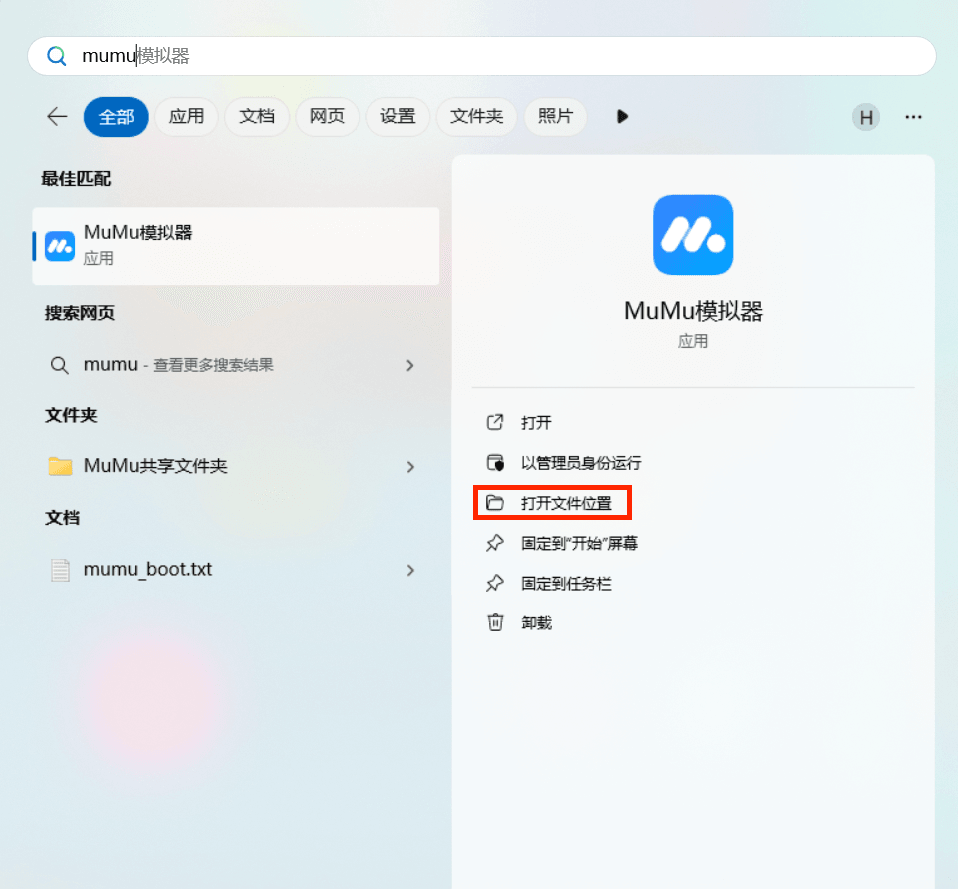
其他配置
save_data_locally: false# 是否自动保存数据到本地,如果你有需求可以改为truesave_data_dir: "./data"# 自动保存的数据路径,默认为在HarukiProxy安装目录下的data文件夹save_suite_locally: true# 是否自动保存suite数据到本地,如果save_data_locally未启用,则该选项不会生效save_mysekai_locally: true# 是否自动保存mysekai数据到本地,如果save_data_locally未启用,则该选项不会生效这一部分控制你是否将抓取到的数据保存在本地,如果你想要查看自己的suite与mysekai数据,抑或是想要手动上传数据,那么就将
save_data_locally: false改为 true,数据则会自动保存在你HarukiProxy目录下的data目录goproxy_upstream_proxy: ""# 上游代理,如果连接状况不佳可以设置(如"http://127.0.0.1:6152"),否则留空即可如果你不是很清楚代理是什么意思,那么不用管了,否则和注释一样,将6152改为你代理软件中找到的端口号
upload_endpoint: ""# 自定义上传数据端点,不修改则默认上传至haruki toolbox的数据上传端点,你可以修改为想传到的其他端点地址disable_encryption: false# 如果你需要自定义上传数据端点,必须把这个改为true,否则上传的数据对方无法读取upload_secret: ""# 自定义上传端点用的私钥,如果你需要上传的端点有要求的话填写即可
注意
记得按下Ctrl+S来保存你所做的更改
在MuMu上要干的事情
在你的MuMu模拟器上下载你要抓包的服务器版本,随后和你之前做过的一样进入游戏下载数据,进入游戏,确认自己能够进入游戏主界面后我们便完成了准备工作
请注意,如果你在这个阶段无法连接游戏服务器或者下载数据过慢,可以点击. . .选择游戏加速功能,里面有UU加速器可供使用
开始使用HarukiProxy
注意
如果你前面使用了MuMu模拟器自带的游戏加速功能,或是你自己在模拟器里使用了什么加速器,这时都该关掉了,不然接下来会抓取不到数据
注意
如果你正在使用Mac版本的MuMu,请务必先打开MuMu模拟器,否则无法使用mumutool进行自动化控制
现在回到解压HarukiProxy的目录,双击haruki-proxy.exe来打开
还有另外一种更加建议的方式,使用CMD来打开
在资源管理器的HarukiProxy安装目录中,点击上方的目录框,删除当前目录路径后,输入cmd,接着按回车
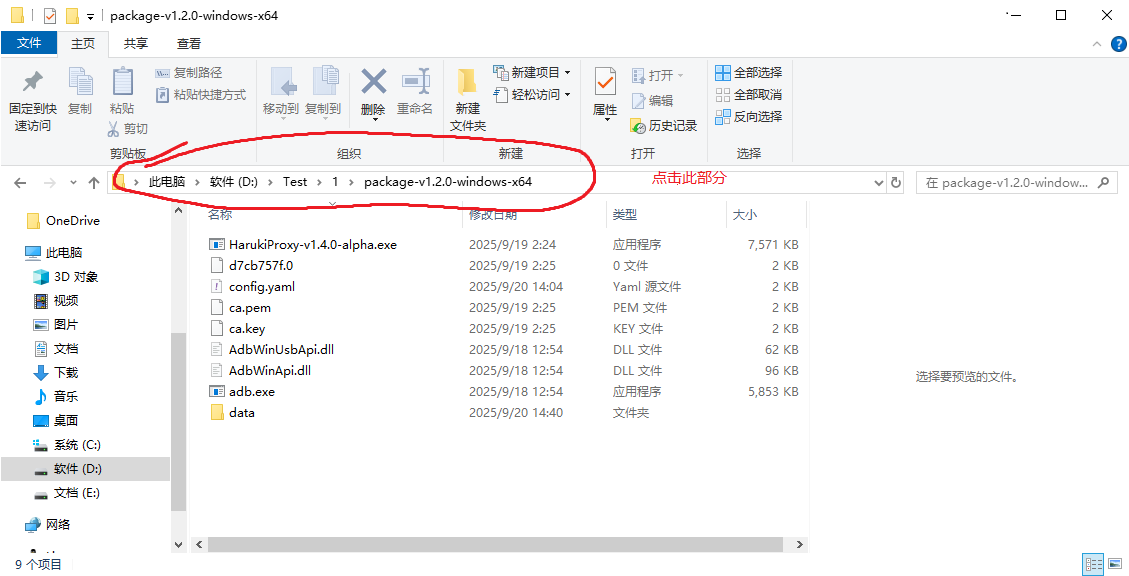
在随后弹出的CMD中,输入
haruki-proxy.exe(可以在输入了前几个字符后按下Tab自动补全)然后按回车来启动HarukiProxy
过程中如果看到MuMu模拟器自动重启,属于完全正常现象,请不用管这些,只要看终端就好了
如果提示WindowsDefender提示已阻止haruki-proxy.exe的部分功能,请点击下方的允许
如果遇到了
[WARNING][HarukiProxyMain] 批量设置MuMu模拟器代理错误: exit status 1这是偶发性问题,请Ctrl+C退出HarukiProxy后重新启动
正常没有错误的初次启动大概为下图
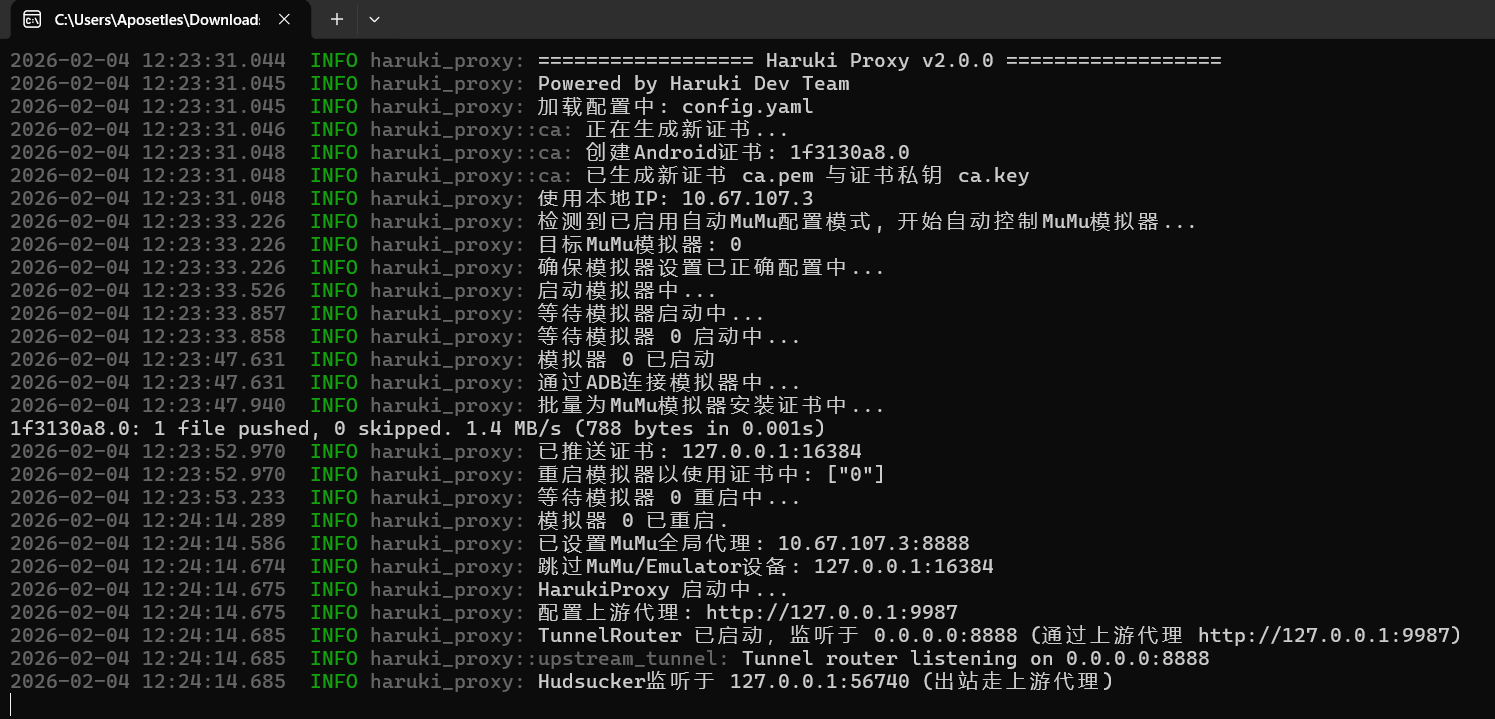
抓取
接着启动你的世界计划客户端
随后出现一些开头为WARN的消息,如果格式为Cannot read TLS response那就是正常现象,接着可以抓取了
suite数据
在登录界面进行登录操作后可以抓取,下图为成功提示

mysekai数据
打开mysekai,等到你的豆腐人走出房门,看到如下提示,那么Mysekai数据抓取就顺利完成了

或者使用msa或者msm进行测试是否抓包成功
提醒
如果遇到bot“你上传的MySekai数据里没有正确的数据哦。”,请去编队随便交换个人再进入烤森抓包
问题自查
如果在执行文档中的教程时出现问题时,请先查阅此部分进行修复
程序闪退
- 按下键盘上的
Win + R键,会弹出一个“运行”对话框。在里面输入cmd,然后按回车。 - 在.exe 文件的文件夹上方的地址栏上单击地址栏,路径就会被完整选中,右键点击选中的路径,选择“复制”
- 在命令行中输入
cd,然后加一个空格,再按Ctrl+V粘贴你刚刚复制的路径,最后按回车,可以看到命令行中的路径现在和你的程序所在路径一致 - 输入
haruki-proxy后按tab可以发现会补全为你下载版本的haruki-proxy.exe,回车即可以运行 - 你现在可以看到具体的报错,把它复制到浏览器查阅或者询问ai
默认ip配置失效
android_proxy_ip: "" # 手动设置代理IP,如果自动获取IP并设置会导致模拟器/设备无法联网,请填写此项请将你正在操作的这台电脑(抑或是其它设备,总之是你要运行MuMu模拟器和HarukiProxy的这台设备)的ip地址填入""中
如果你不知道自己的ip地址的话,请按照以下流程
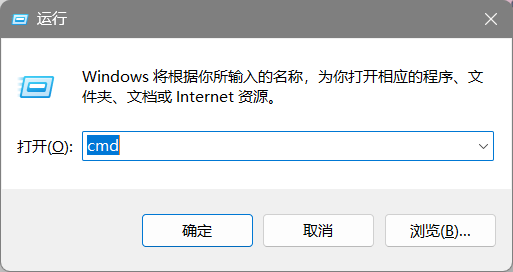
- Windows:同时按下键盘上的WIN+R两个键,右下角会弹出“运行”窗口,在窗口中输入cmd并回车
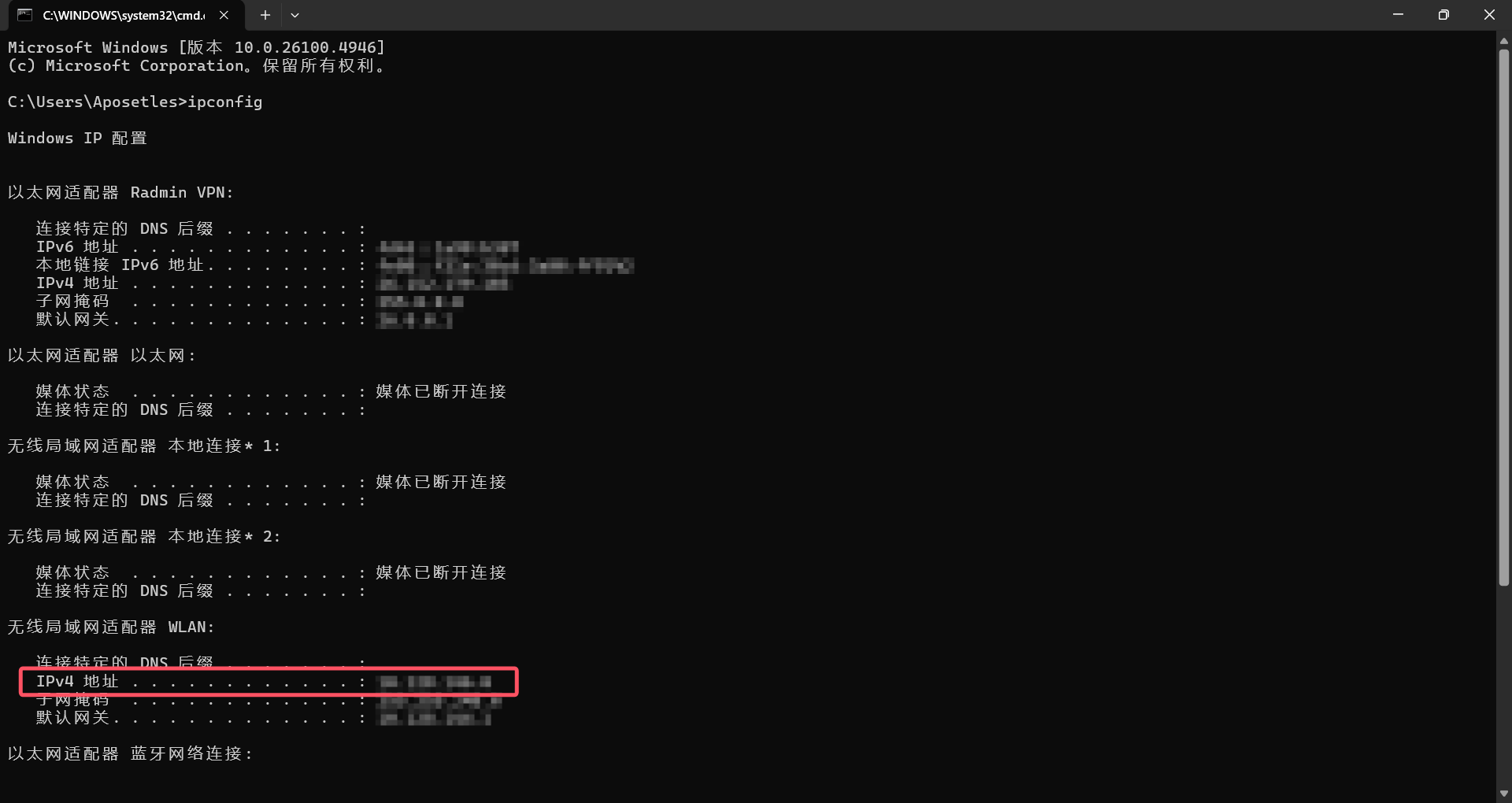
接着,在弹出的界面中输入ipconfig,从出现的内容中找到以太网适配器 以太网 或 无线局域网适配器 WLAN,下方的IPV4/IPV6地址即为你的当前地址
模拟器连不上网
当你使用HarukiProxy完成抓包后,如果模拟器没能正常联网
- 对于使用MuMu模拟器的用户
只需要重启一次HarukiProxy,等待GoProxy代理启动之后,按Ctrl+C终止HarukiProxy即可
- 对于使用adb连接其他设备的用户
进入CMD(在文章的确认主机IP已提到过),之后在终端输入
adb -s 127.0.0.1:16384 shell settings put global http_proxy :0,将127.0.0.1:16384替换为自己的设备
config.yaml配置相关
配置了上游代理后闪退
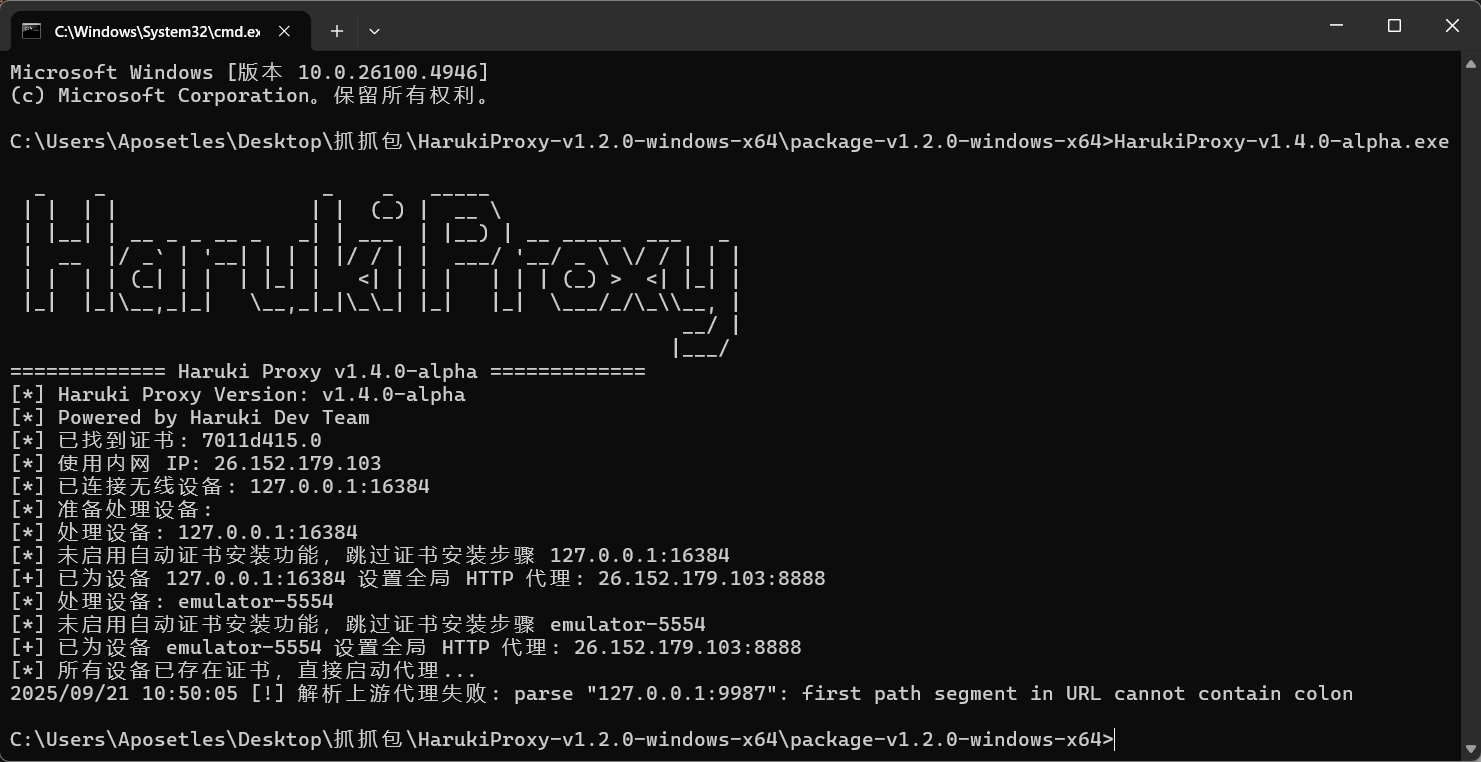
请查找
goproxy_upstream_proxy: ""中的配置是否为http://127.0.0.1:xxxx的形式,可能会遗漏http://
配置文件发生错误
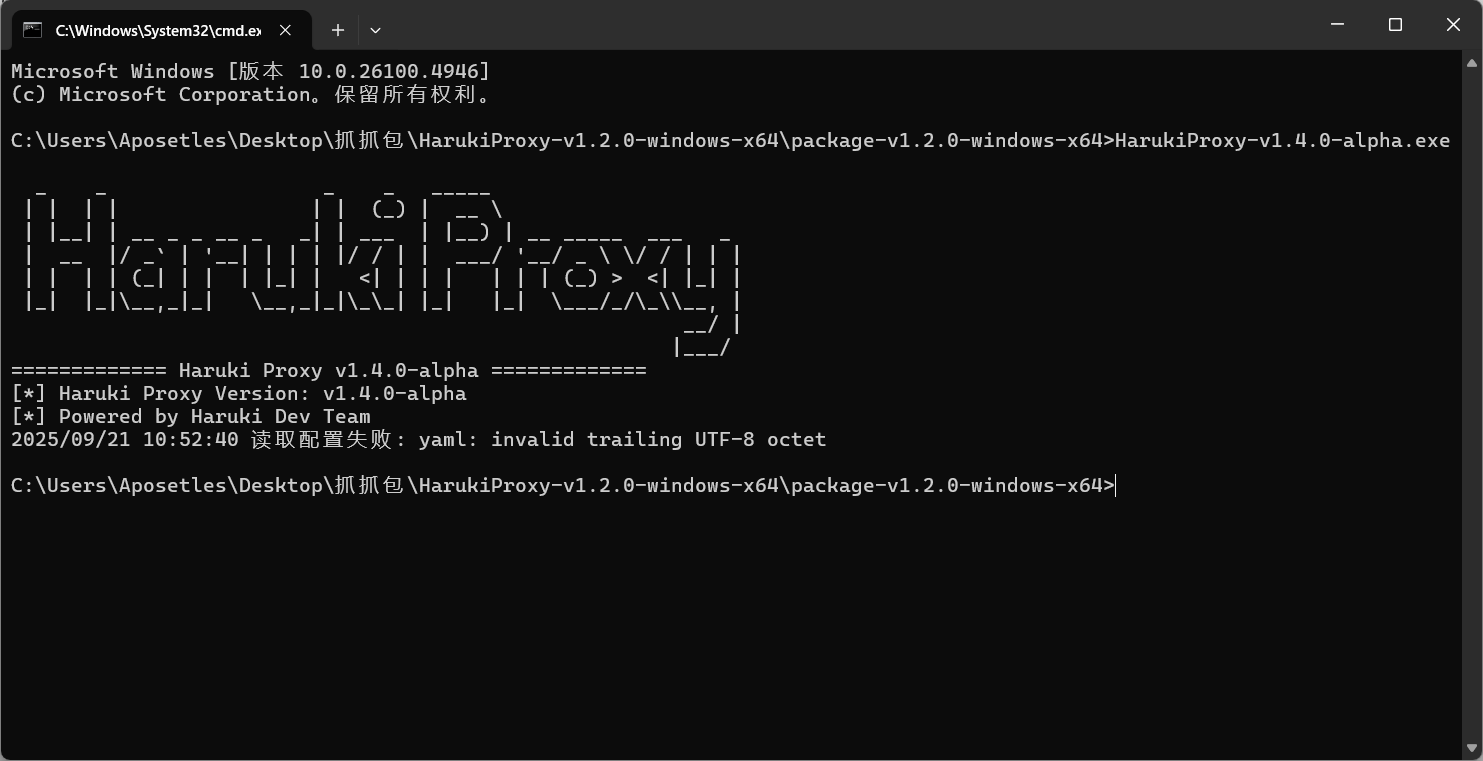
也许在你确认了全部的配置都没有问题保存后,可能还会遇到编码问题,我们的配置文件使用的是标准的UTF-8编码,因此使用其它方式( 如使用记事本)编码后得到的配置文件会发生编码错误
最好的处理办法就是重新拿一份配置文件,更改你的记事本编码方式或者使用专业编辑器(如VSCode)编辑,然后用正确的编码方式保存
HarukiProxy 更新记录
v2.1.0
- 新增了Mac版本的MuMu自动化控制
v2.0.2
- 修复了不知道哪个区服的哪个type数据无法捕获的问题
- 现在自动上传和自动保存捕获数据文件会异步并行
v2.0.1
- 修复了Android SP版本无法上传数据的问题
v2.0.0
- 使用Rust重写了HarukiProxy项目
- 现在HarukiProxy不再全解密所有HTTPS流量,仅针对PJSK相关流量进行解密捕获
- 预计内存占用下降90%,CPU占用下降70%(纯脑测无数据)
v1.8.2
- 修复了mysekai birthday party上传数据失败的问题
v1.8.1
- 修复了mysekai birthday party保存本地文件名字错误的问题
v1.8.0
- 支持生日双叶刷新地图数据
- 上传超时从15秒改成60秒
v1.7.0
- 适配新版Haruki工具箱
v1.6.0
- 更换上传端点
- 增加自定义上传端点私钥
v1.5.1
- 修复一些bug
v1.5.0
- 新增格式化彩色打印
- 新增MuMu自动配置,支持批量操作MuMu模拟器
v1.4.0
- 新增是否自动上传到Haruki Toolbox
- 新增自定义上传数据端点
- 新增是否保存数据到本地
- 新增是否保存suite数据到本地
- 新增是否保存mysekai数据到本地
- 新增是否自动通过adb安装证书
v1.2.0
- 为生成Root CA时的CA名字添加随机参数
- 退出程序时自动清理adb设备的代理
v1.1.1
- 添加Haruki声明
v1.1.0
- 改善获取内网IP的逻辑
v1.0.0
- 初版